
 Сергей спросил 8 лет назад
Здравствуйте! Хотел-бы установить на свой компьютер фотошоп более новой версии. Подскажите как правильно удалить старый фотошоп, чтобы при инсталляции не было конфликта с предыдущей версией программы.

 Олег Евгеньевич Админ. ответил 8 лет назад
Здравствуйте, Сергей!
Вы верно заметили, что при установке новой версии фотошоп могут возникнуть проблемы. Как правило происходит это из-за того, что недостаточно качественно удалена предыдущая версия программы. В системе ПК остается много мусорных файлов которые мешают корректной работе программы.
Поэтому крайне важно после удаления фотошоп старой версии вычистить все файлы программы, которые накопились на вашем компьютере.
Наиболее эффективно с этой задачей справляется специальная программа для удаления: Revo Uninstaller.
О том, как пользоваться программой вы можете почитать в нашей статье: http://compforlife.ru/kompyuternye-sovety/kak-polzovatsya-revo-uninstaller.html
Процесс удаления фотошоп и мусорных файлов мало чем отличается от описанного в статье. Но все же с удовольствием опишу те шаги, которые вам предстоит выполнить.
- Перед тем как приступить к удалению нужно узнать путь к папке с фотошопом на своем ПК. В моем случае этот путь выглядит так: C:\Users\Олег\Photoshop2015
- В верхнем меню Revo Uninstaller жмем кнопку «Принудительная деинсталляция».
- Далее в открывшемся окне в строку: «Полный путь к файлу или папке с программой» вставляем тот путь, который вы сохранили в самом начале.
- Выбираем режим сканирования «Продвинутый».

- Жмем «Далее» и запускаем процесс сканирования.
- По завершении сканирования появится окно «Найдено оставшихся записей в реестре».

- На следующем этапе жмем «Выбрать все» и удаляем все записи из реестра нажатием на кнопку «Удалить».
После удаления записей Revo Uninstaller снова запустит процесс сканирования и выведет окно со списком оставшихся файлов и папок.
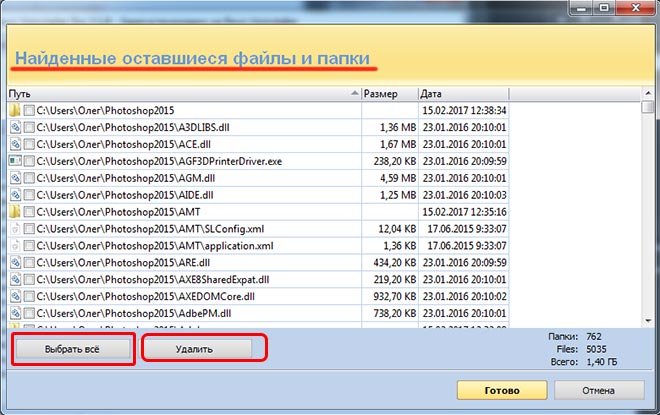
- В этом окне жмем на кнопку «Выбрать все», после чего жмем «Удалить» и запускаем процесс удаления.
По завершении процесса фотошоп будет полностью удален с вашего компьютера и вы можете приступать к установке новой версии программы.