

Если вы только начинаете работать с фотошопом, то вам никак не обойти такой важный инструмент как кисть (Brush). Указанный элемент намного сложнее, чем может показаться. Кисть имеет множество разнообразных настроек. А как пользоваться инструментом кисть в фотошопе? Именно об этом и пойдет речь в статье.
Где находится кисть?
Указанный элемент располагается среди пиктограмм панели инструментов.

Стоит только нажать треугольник и вам будут доступны все инструменты, этой группы:
Карандаш, Замена цвета, Микс-кисть.
Активируется инструмент горячей клавишей В.
У этого элемента имеется панель инструментов, которая содержит несколько параметров:

В самой левой части активной отображается иконка кисти 
что означает именно ее активность, а не какого-то другого элемента.
Рядом с иконкой вы сможете найти стрелочку для выбора кисти с нужными функциями

Меню выбора параметров кисти
Кликнув на стрелку справа от иконки вы откроете меню, которое дает возможность: выбрать кисть, поменять диаметр оттиска, сменить жесткость, показать меню с огромным количеством дополнительных настроек, возможностью сохранить существующие параметры.
Для сохранения функционала кисти нам необходимо кликнуть по значку в правом верхнем углу меню и выбрать пункт «Новый набор параметров для инструмента»
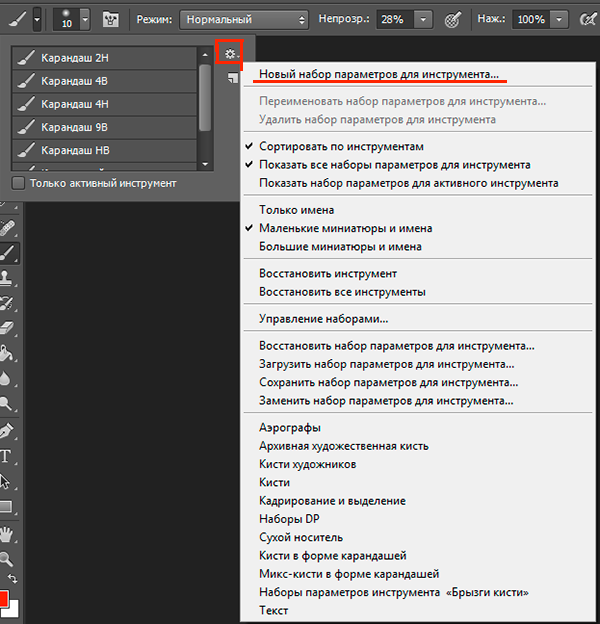
Далее в выплывшем окне вводим имя набора настроек кисти и для сохранения нужного цвета кисти ставим галочку напротив «Включить цвет» и жмем на «ОК»

После сохранения набора настроек кисти вы можете увидеть свою кисть в меню настроек параметров инструмента.

Меню выбора кисти
Расположено в меню выбора параметров кисти.

В этом меню можно менять следующие параметры: размер кисти, ее жесткость, форма кисти.
Есть кнопка для быстрого сохранения настроек кисти.
Кликнув по иконке в правом верхнем углу мы активируем меню с сохраненным набором функций кисти.

Параметр: «новый набор параметров кисти» необходим для сохранения настроек, чтобы можно было использовать их в следующий раз.
Далее мы видим настройки для отображения в меню, управление наборами кистей. Ниже некоторые пункты из управления наборами кистей. Далее мы видим пункты с параметрами кистей предложенные разработчиками.
Включение опций панели кисти
Нажав на указанную кнопку вам откроются настройки.
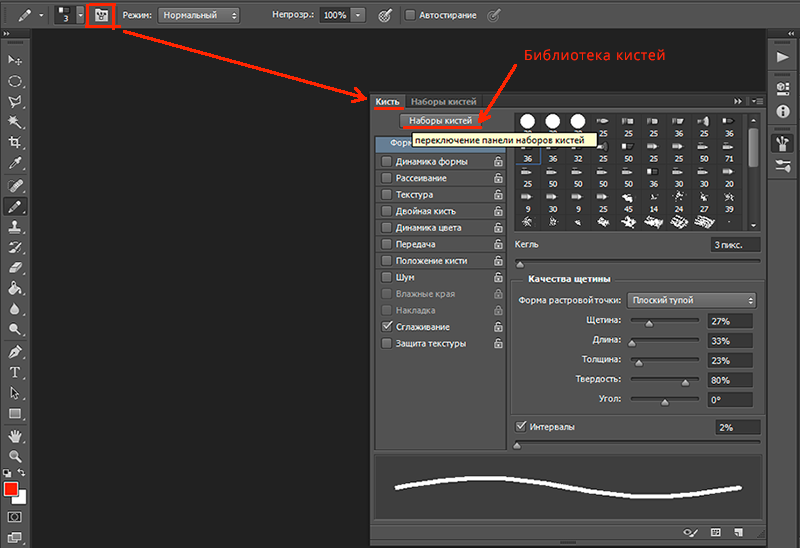
Среди их числа есть библиотека кистей с возможностью изменить оттиск или размер кистей.

Кроме того, есть возможность вручную указать требуемый размер кисти.
Далее рассмотрим параметры формы отпечатка кисти.

Динамика формы
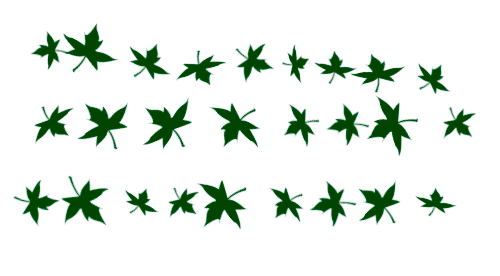
С помощью этой функции можно настраивать изменения размера, угла, формы кисти в процессе рисования.

Параметр «колебания размера» регулирует изменение размера оттиска в процессе рисования.
То есть отпечаток во время движения по линии может менять свой размер. Возможно также установить минимальный размер оттиска.
«Колебания угла» регулирует изменение наклона оттиска.
«Колебания формы» регулирует изменение формы оттиска в процессе движения инструмента. Есть возможность установить минимальный размер формы отпечатка кисти.
Если применить все эти параметры, то получится примерно такой эффект.
Рассеивание
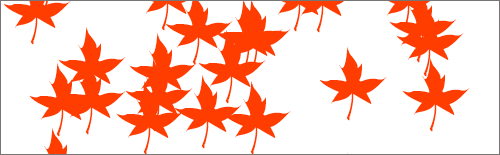
Этот параметр позволяет менять количество и разброс отпечатков кисти.

Изменяя параметры: рассеивание, счетчик и колебания счетчика получаем такой эффект.
Текстура
В этом пункте можно выбрать настроить и применить текстуру к кисти.

В результате изменения параметров: шкалы, яркости, контрастности, глубины мы получим нужный эффект. То есть кисть оставляет не просто однотонные изображения, а оттиски с текстурой.

Двойная кисть
Можно настроить оттиск состоящий из двух кистей. В результате наложения и изменения параметров из отпечатка основной кисти будет вычитаться оттиск выбранной кисти.

Динамика цвета
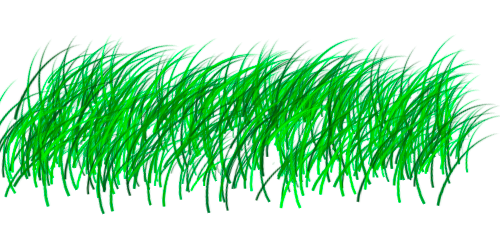
Дает нам возможность менять цветовую палитру при рисовании. Фотошоп сам сделает подбор нужного цвета, нужно лишь установить пару: основной — фоновый цвета.

С помощью этой функции можно нарисовать симпатичный травяной покров. В качестве основного цвета выбран темно-зеленый, фоновый цвет — светло-зеленый.
Передача
В этом пункте настраивается динамика наложения краски и эффекта. Регулируется параметр при помощи ползунка «Колебание количества краски».

Получается такой эффект

Далее в меню «Формы отпечатка кисти» идут параметры, у которых нет своих настроек. То есть эти параметры дополняют основные функции инаходятся в двух состояниях: включено/выключено.
Функция «Шум» добавляет дополнительные вкрапления в оттиск кисти.
Эффект «Влажные края» говорит сам за себя.
Накладка. Эта функция накладывает на основной отпечаток еще один под разным углом. То есть в один клик мы получаем два наложенных друг на друга оттиска.
«Сглаживание» делает оттиск менее резким.
«Защита текстуры» защищает текстуру от воздействия других эффектов на текстурные кисти.
Режим «Рисование»

Режим рисования — это ни что иное как режим наложения и является смесью цветов согласно
ряда математических уравнений и формул, связанных с RGB отдельного пикселя.
Непрозрачность

При помощи ползунка может быть изменена интенсивность цветопередачи кисти (непрозрачность).
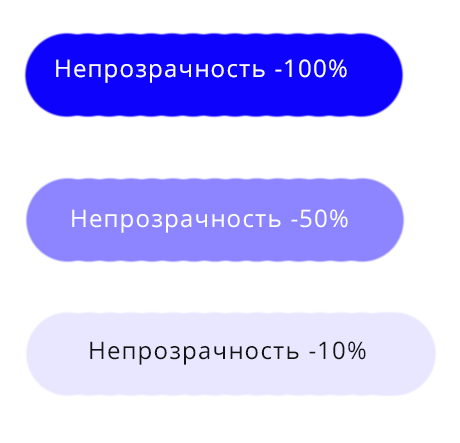
Значение цифр соответствующее 0-100%, а каждая следующее измененное значение
преобразует параметр на 25%.
Режим Аэрографа
Активируется из панели инструментов.

Представляет режим распыления, нажимая левую кнопку вашей мыши будет происходить постоянное распыление. Подобно тому как распыляется краска из баллончика.
Нажим

Применяется для графических планшетов, в которых усилие нажима регулирует параметр непрозрачности.
На этом всё! Надеюсь — статья была для вас полезна и вы легко сможете пользоваться инструментом кисть в фотошоп. Напишите в комментариях о своем опыте. С удовольствием отвечу на ваши вопросы.


Более подробного описания я так и не нашел. Жаль, что так поздно попал на Ваш сайт. Спасибо за подробное описание!
Алексей, рад, что статья пригодилась, хоть и с опозданием. Заходите сюда почаще, здесь будет много интересного)
Спасибо огромное! Вы очень помогли мне, я давно не могла разобраться с этим инструментом. Вы очень помогли. Спасибо!
Катерина, рад, что статья пригодилась! Благодарю за комментарий!
Довольно полезно. Особенно для тех, кто только-только начинает разбираться в компьютерах и в такой актуальной для нынешнего времени программе, как фотошоп. Спасибо автору.
Спасибо огромное за подробное описание Кисти! Недавно прикупила графический планшет, и уж больно в фотошопе хотела научится рисовать. Благодаря вашей статье, узнала много нового. Жду еще интересненького по фотошопу))!
Ура!Я до сих пор не могла разобраться(((Теперь то у меня все получится,информации конечно много,но зато теперь у меня все точно получится и работа в фотошопе закипит))Большое спасибо за подробное описание всех функций кисти)
спасибо за достаточно полезное и пошаговое описание этого инструмента,теперь пользуюсь без проблем
Спасибо за подробный инструктаж. Недавно скачала аналогичную программу так и не смогла разобраться, а оказывается всё предельно просто. 😉
Снежанна, готвиться серия статей по фотошопу, надеюсь они станут для Вас полезны.
Спасибо! Очень доступно и понятно.Хотелось бы прочитать по инструмент штамп.Он почему-то у меня не работает.
Любовь, следите за выходом новых стаей. Про штамп обязательно напишу на новогодних каникулах. С наступающим Вас Новым Годом!